Si vous n'avez pas encore de fiche Google Business, commencez par lire cet article : Fiche Google Business : checklist en 10 étapes pour bien l'optimiser
À quoi sert vraiment une fiche Google Business quand on est indépendant·e ?
Pour un·e indépendant·e qui travaille en ligne, la fiche Google Business n'a pas le même rôle que pour une boutique physique. Pas question d'apparaître sur Google Maps pour indiquer un itinéraire.
Ce qui compte, c'est la preuve sociale : les avis clients.
C'est souvent la première chose qu'un prospect va consulter avant même de visiter votre site. Une fiche bien tenue, avec des avis positifs, peut faire toute la différence au moment où quelqu'un hésite à vous contacter.
Et c'est justement pour ça qu'une suspension est si pénalisante : vous ne perdez pas seulement de la visibilité, vous perdez l'accès à vos précieux avis au passage.
Pourquoi l'adresse pose problème quand on travaille en ligne
Google Business ProfileAnciennement appelé Google My Business (GMB), c'est l'outil gratuit de Google qui permet aux entreprises de gérer leur présence sur Google Search et Google Maps. a été conçu à la base pour les commerces physiques : boulangeries, restaurants, boutiques. La logique est simple : vous avez une adresse, des clients viennent vous voir, Google vous affiche sur Maps.
Sauf que de plus en plus de freelances et solopreneurs créent leur fiche avec leur adresse personnelle. Or, selon les consignes officielles de Google : si votre activité ne reçoit pas de clients à votre adresse, vous devez masquer celle-ci, sous peine de suspension de votre fiche.
Ce que Google considère comme une violation :
- Afficher votre adresse personnelle alors que vous ne recevez pas de clients chez vous.
- Utiliser une boîte postale ou une adresse de domiciliationService proposé par certaines sociétés qui vous permettent d'utiliser leur adresse comme adresse professionnelle..
- Indiquer une zone de service trop vague ("France entière" ou les noms de régions ne sont plus acceptés).
La solution : configurer votre fiche comme une "entreprise de zone de service"
C'est le statut fait pour vous. Il vous permet d'avoir une fiche Google visible et active sans afficher d'adresse publiquement.
Voici comment faire.
Étape 1 (option A) : Masquer votre adresse (à la création de votre fiche)
Lors de la création, Google vous demande si vous vous déplacez chez vos clients ou si vous recevez des clients à votre adresse.
☑️ Cochez "Je me déplace pour mes services" et décochez l'option d'affichage de l'adresse.
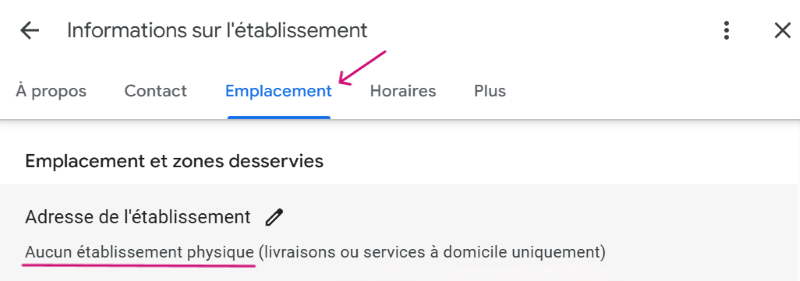
C'est le moment le plus important. Une fois la fiche créée avec l'adresse visible, la corriger demande plus de manipulation et peut déclencher une vérification ou une suspension si c'est fait maladroitement.
Étape 1 (option B) : Masquer votre adresse (si votre fiche existe déjà)
Si votre fiche est déjà en ligne avec votre adresse affichée :
- Cliquez sur Éditer la fiche
- Allez dans l'onglet Emplacement
- Sous Adresse de l'établissement, désactivez le toggle "Montrer l'adresse de l'établissement aux utilisateurs"
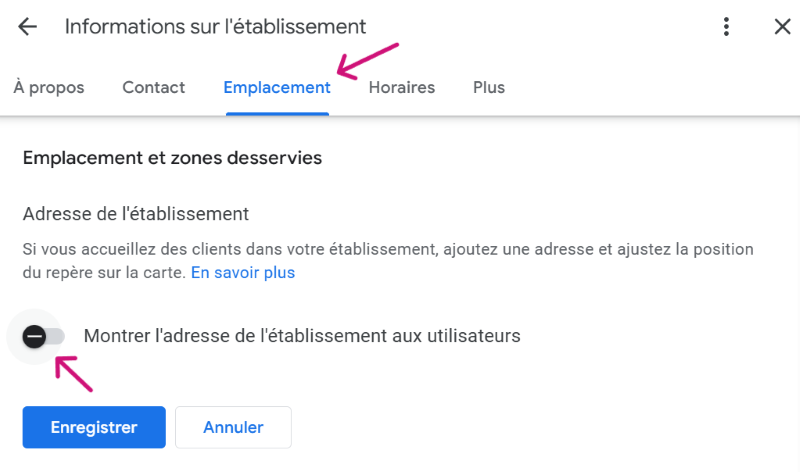
⚠️ Évitez de modifier en même temps le nom, le téléphone et l'adresse. Les modifications multiples en une seule fois sont un signal d'alerte pour Google. Faites les changements progressivement.
Étape 2 : Définir vos zones de service
Sans adresse affichée, Google a besoin de savoir où vous intervenez. Vous pouvez indiquer jusqu'à 20 zones de service.
Concrètement :
- Listez des villes spécifiques.
- Évitez les zones trop larges ou trop vagues.
- Restez dans un périmètre cohérent avec votre localisation réelle.
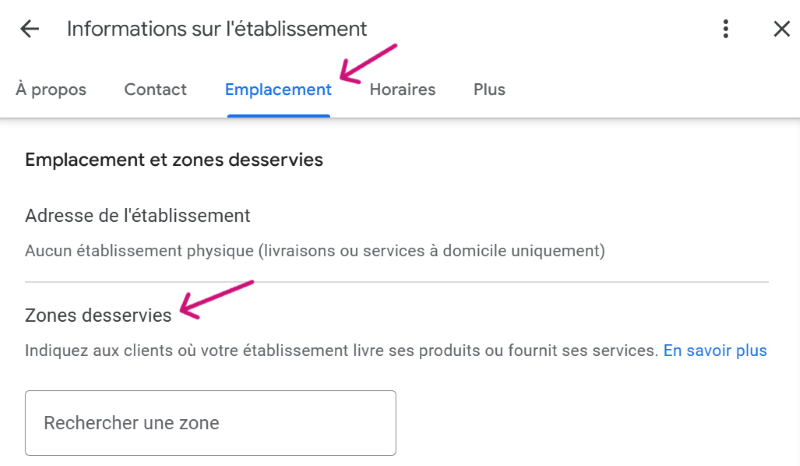
Vous travaillez pour des client·es partout en France ? C'est tout à fait possible dans la réalité, mais Google n'est pas conçu pour ça. Dans ce cas, mieux vaut lister les zones où vous êtes le·la plus actif·ve ou là où vous souhaitez développer votre visibilité localeLa visibilité locale désigne votre capacité à apparaître dans les résultats de recherche Google pour des requêtes géolocalisées..
En résumé
| Ce qu'il ne faut pas faire | Ce qu'il faut faire |
|---|---|
| ❌ Afficher votre adresse perso si vous ne recevez pas de clients | ✅ Masquer l'adresse et passer en "zone de service" |
| ❌ Indiquer "France entière" comme zone | ✅ Lister des villes ou codes postaux précis |
| ❌ Modifier plusieurs infos en même temps | ✅ Faire les changements progressivement |
Les autres points à soigner pour une fiche bien configurée
L'adresse n'est pas le seul élément à paramétrer avec soin. Quelques points à vérifier :
- Le nom de votre fiche doit correspondre exactement à votre nom commercial officiel. Pas de mots-clés ajoutés, pas de ville, pas de slogan. C'est la première cause de suspension toutes catégories confondues.
- Votre numéro de téléphone doit être un numéro direct, pas un numéro VoIPLa VoIP (Voice over Internet Protocol) désigne les numéros de téléphone qui fonctionnent via Internet plutôt que via une ligne téléphonique classique. Google les considère comme moins fiables pour identifier une vraie entreprise locale. douteux ou partagé entre plusieurs fiches.
- La cohérence entre votre fiche et votre site : si votre site mentionne une adresse ou une zone différente, Google peut y voir une incohérence. On parle de cohérence NAPNAP signifie Name, Address, Phone (Nom, Adresse, Téléphone). C'est le trio d'informations que Google vérifie entre votre fiche et votre site pour valider la légitimité de votre entreprise. : nom, adresse, téléphone, qui doit être identique partout en ligne.
- Votre site web doit pointer directement vers votre site officiel, pas un lien vers vos réseaux sociaux ou une page de redirection.
Et si vous n'avez pas encore de site, c'est le bon moment d'y penser, et c'est justement ce que je peux vous aider à créer. 😉